
Sumvest для начинающих: таблицы, виджеты и формулы
Sumvest устроен из трёх кирпичиков: таблицы (где живут данные), дашборд (где они превращаются в наглядные цифры и графики) и формулы (где вы считаете всё, что угодно, без программирования). Разберём каждый на сквозном примере: соберём учёт инвестпортфеля с нуля. Те же шаги подойдут для личных финансов, бюджета или учёта в бизнесе.
Шаг 1. Создайте таблицу и заполните её
Всё начинается с данных. Нажмите «Новая таблица», дайте ей имя (например, «Мой инвестпортфель») и опишите колонки. В Sumvest они называются полями. У каждого поля есть тип: текст, число, деньги, дата, процент, список. Тип важен: именно по нему потом считаются суммы и строятся графики.
Для портфеля хватит пяти полей: актив, тип, количество, цена покупки, текущая цена.
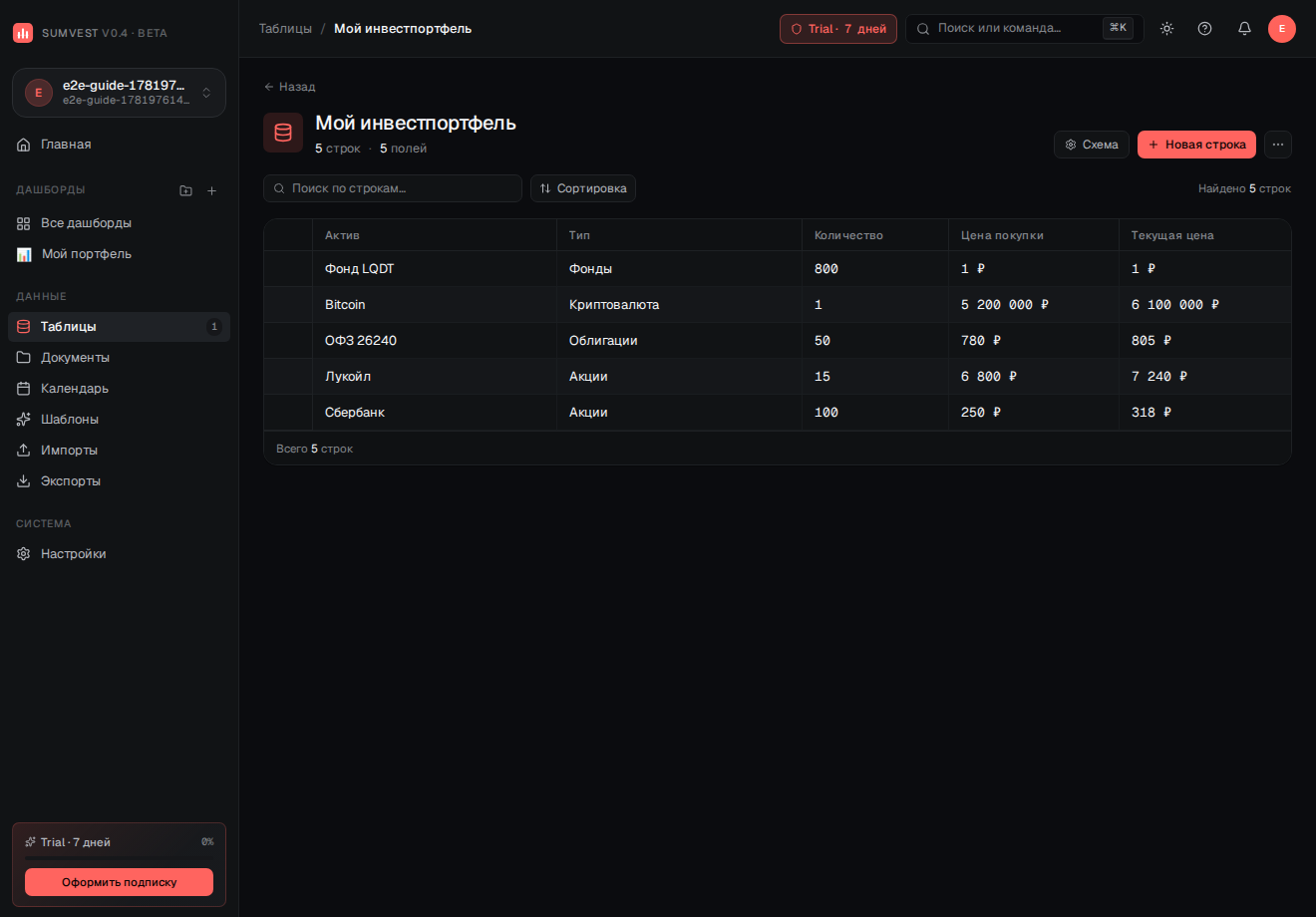 Готовая таблица: каждая строка описывает отдельный актив. Деньги, числа и текст выровнены по типу поля.
Чтобы добавить запись, нажмите «Новая строка». Форма строится автоматически по схеме таблицы, гадать с порядком колонок не нужно. Просто заполняете поля и сохраняете.
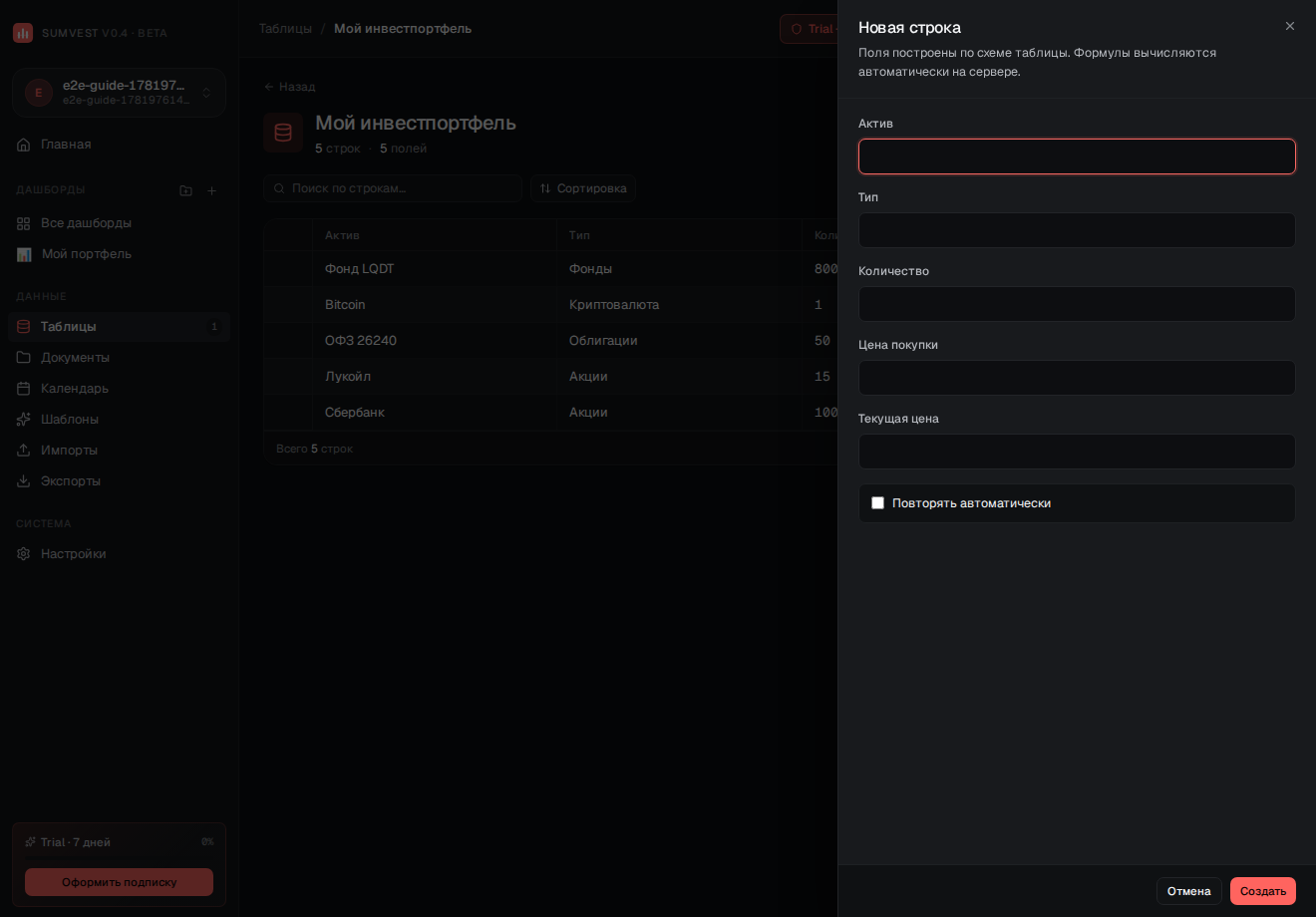 Форма генерируется из полей таблицы. Здесь же можно включить автоповтор, например для регулярных взносов.
Совет: если данные уже есть в Excel или в выгрузке от брокера, не вбивайте их руками. Загляните в раздел «Импорты»: Sumvest сам распознает колонки из CSV и предложит маппинг.
Шаг 2. Соберите дашборд из виджетов
В таблице лежит сырьё. Чтобы увидеть итоги, перейдите на дашборд и нажмите «Виджет». Откроется галерея: KPI и счётчики, графики, таблицы и топ-листы, разбивки, денежные потоки, аналитика. Размер виджета подстроится под сетку, а дальше его можно перетаскивать и менять.
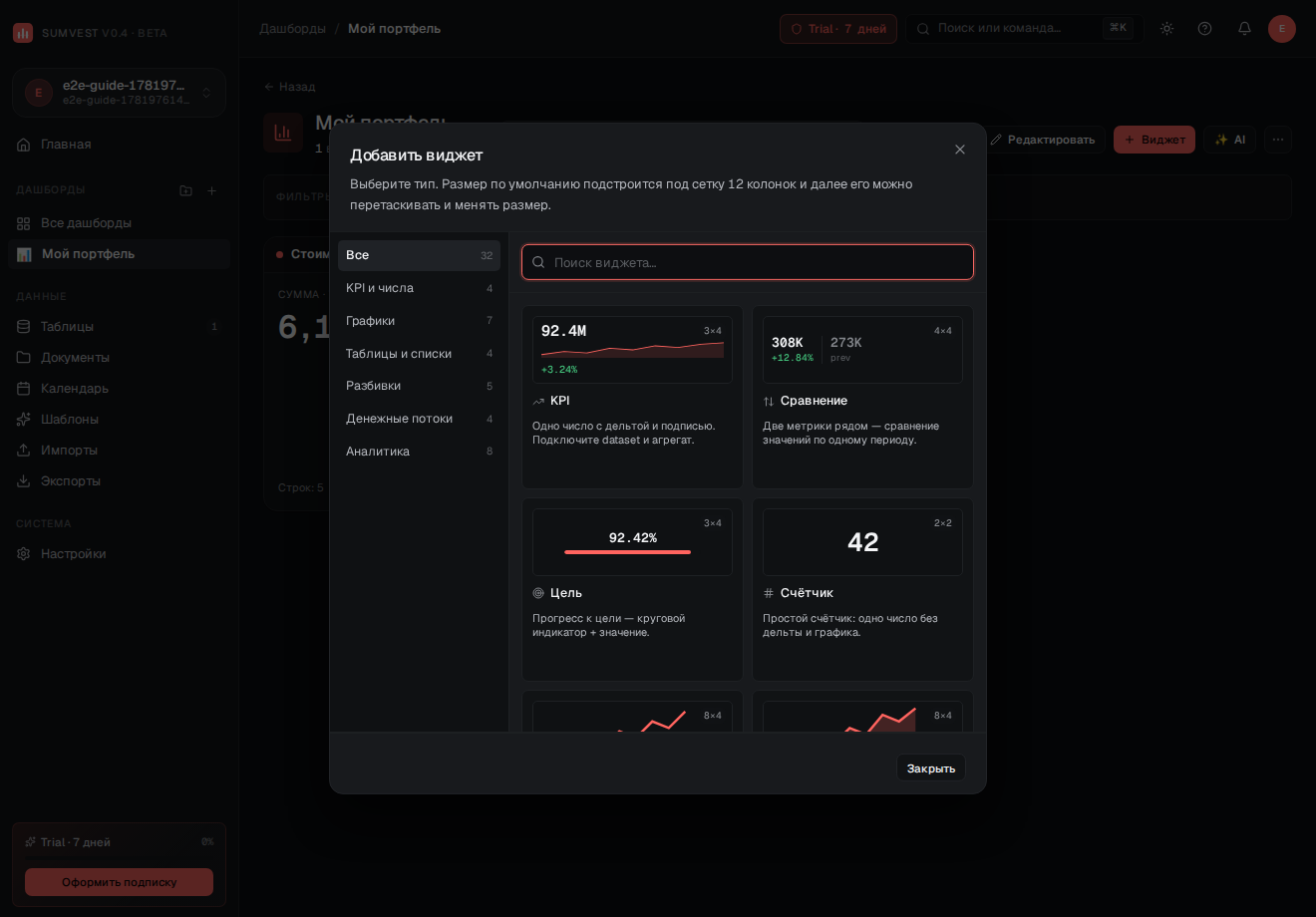 Выбор виджета. Слева категории, у каждого типа есть превью и короткое описание.
Выбрали тип, настраиваете источник. Укажите таблицу, поле для расчёта и агрегат (сумма, среднее, количество…). Превью справа обновляется на лету, так что результат видно ещё до сохранения.
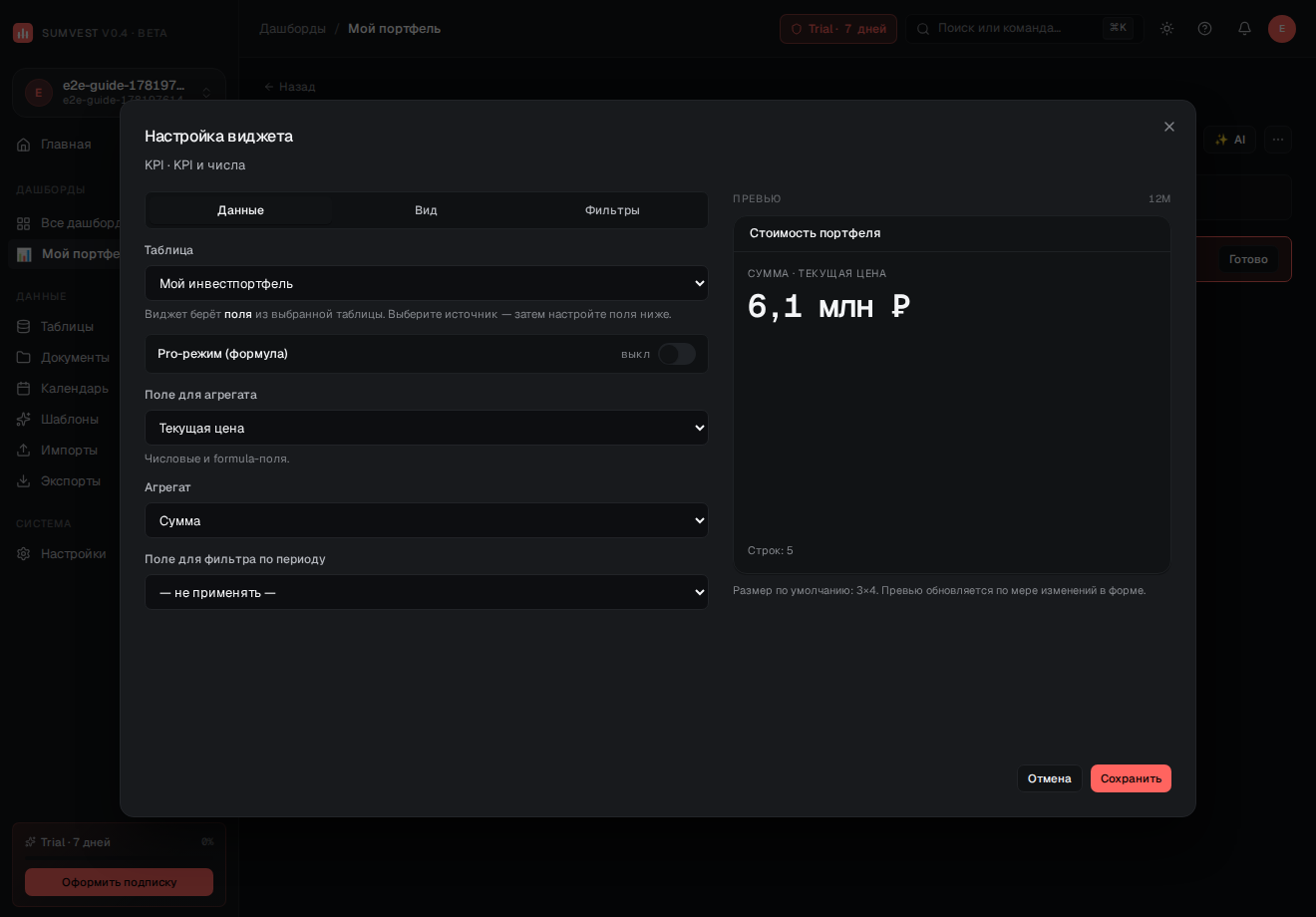 KPI «Стоимость портфеля»: сумма по полю «Текущая цена», 6,1 млн ₽. Превью считается сразу.
На вкладках «Вид» и «Фильтры» настраиваются оформление и отбор строк (например, только за выбранный период или только активы определённого типа).
Шаг 3. Считайте что угодно формулами
Базовых агрегатов хватает не всегда. Доходность в процентах, средневзвешенная цена, доля актива в портфеле считаются уже формулами. Включите тумблер «Pro-режим (формула)» в настройках виджета: вместо одного поля откроется полноценный редактор.
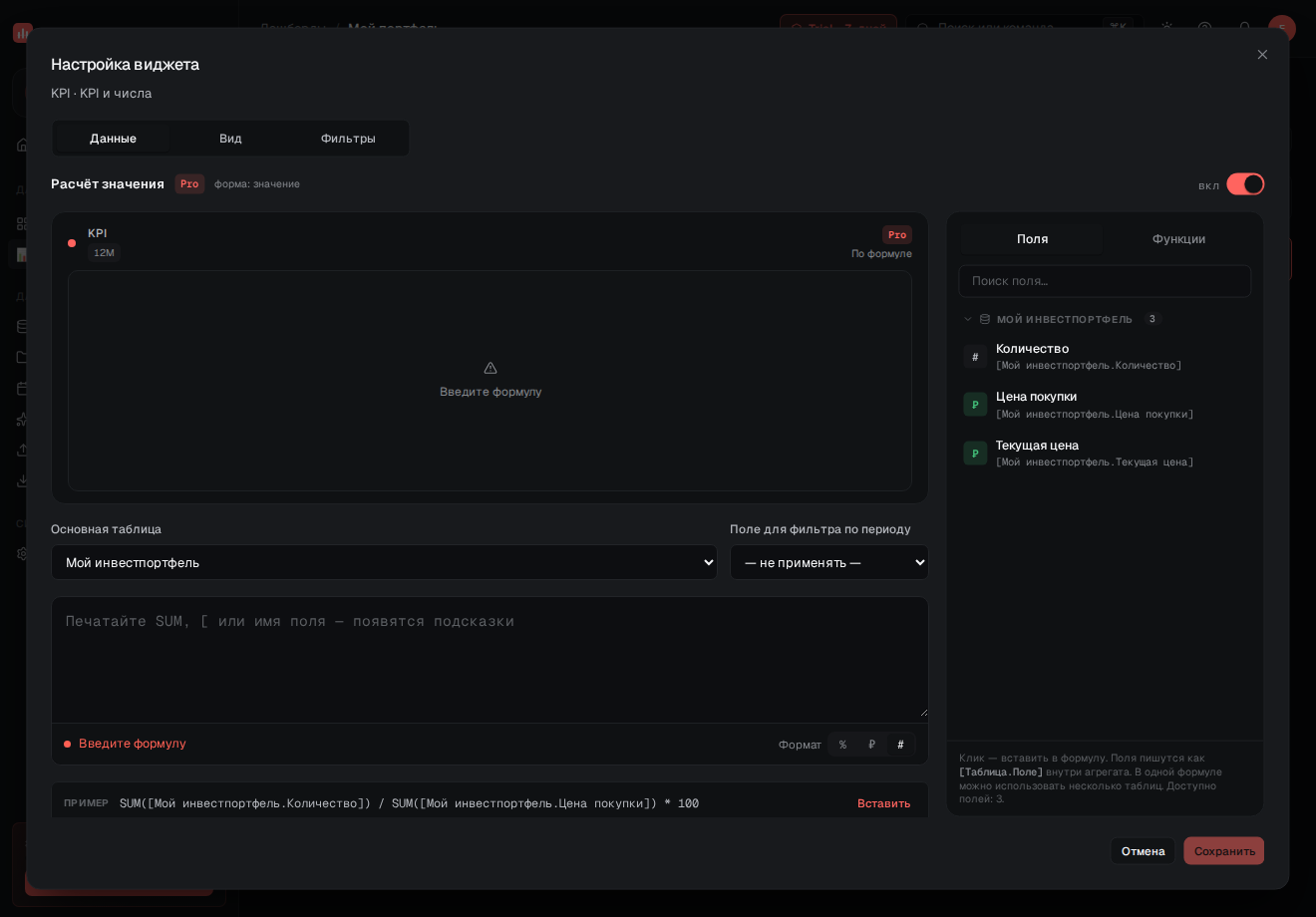 Редактор формул. Справа все поля таблицы, их можно вставлять кликом. Внизу готовый пример.
Поля подставляются в формате [Таблица.Поле], а вокруг них работают функции: SUM, AVG, MIN, MAX и другие. Например, доходность портфеля в процентах:
SUM([Мой инвестпортфель.Текущая цена]) / SUM([Мой инвестпортфель.Цена покупки]) * 100Начните печатать SUM( или [, появятся подсказки с полями и функциями, ошибаться в названиях не придётся. Редактор сразу проверяет формулу и показывает, корректна ли она.
Собрали дашборд
Три кирпичика замыкаются в один цикл: таблица хранит строки, виджеты превращают их в цифры и графики, формулы дают всё остальное. Дальше он крутится сам. Добавили строки, обновились виджеты. Поменяли формулу, пересчитался результат. А данные при этом шифруются на вашем устройстве, так что цифры портфеля видите только вы.